Domain datacenter-server.de kaufen?
Wir ziehen mit dem Projekt
datacenter-server.de um.
Sind Sie am Kauf der Domain
datacenter-server.de interessiert?
domain@kv-gmbh.de · 0541-91531010
Domain datacenter-server.de kaufen?
Wie kann ich den gespeicherten Suchlauf bei EaseUS Recovery Wizard wiederherstellen?
Um den gespeicherten Suchlauf bei EaseUS Recovery Wizard wiederherzustellen, öffnen Sie das Programm und gehen Sie zum Menü "Wiederherstellen". Klicken Sie auf "Gespeicherte Scanergebnisse laden" und wählen Sie den gewünschten Suchlauf aus der Liste aus. Klicken Sie dann auf "Wiederherstellen", um den Suchlauf wiederherzustellen und die Ergebnisse anzuzeigen. **
Warum stürzt EaseUS Partition Master beim Reparieren der fehlerhaften Sektoren ab?
Es gibt verschiedene mögliche Gründe, warum EaseUS Partition Master beim Reparieren fehlerhafter Sektoren abstürzen könnte. Einer der möglichen Gründe könnte ein Hardwareproblem sein, wie zum Beispiel eine defekte Festplatte oder ein fehlerhafter Speicher. Ein weiterer möglicher Grund könnte ein Softwareproblem sein, wie zum Beispiel eine inkompatible Version des Partition Master oder Konflikte mit anderen installierten Programmen. Es könnte auch sein, dass die fehlerhaften Sektoren so schwerwiegend sind, dass der Partition Master nicht in der Lage ist, sie erfolgreich zu reparieren. **

Ähnliche Suchbegriffe für EaseUS-Partition-Recovery-Pro
Top-Angebote
Produkte zum Begriff EaseUS-Partition-Recovery-Pro:
-
EaseUS Partition Recovery dauerhaft WindowsPartition Recovery mit EaseUS Haben Sie jemals wichtige Daten durch eine beschädigte Festplattenpartition verloren? Partition Recovery kann in solchen Situationen die Rettung sein. Diese Methode hat eine entscheidende Bedeutung für die Wiederherstellung von Daten auf Windows-Systemen, unabhängig davon, ob es sich um NTFS- oder FAT-Dateisysteme handelt. EaseUS Partition Recovery bietet eine effektive Lösung, um gelöschte Dateien wiederherzustellen und Daten nach einem Stromausfall oder anderen Problemen zu retten. In diesem Artikel erfahren Sie, wie Sie sich auf die Partition-Wiederherstellung vorbereiten können. Wir geben Ihnen eine Schritt-für-Schritt-Anleitung zur Durchführung eines schnellen Scans und zum Wiederherstellen von Daten mit EaseUS Partition. Zusätzlich teilen wir wichtige Tipps, um künftige Partitionsverluste zu vermeiden und Ihre Daten besser zu schützen. Diese Informa...90,99 €*Versand: 0,00 €Sichere Weiterleitung zum Anbieter
-
Amering, Michaela: RecoveryRecovery , Das Ende der Unheilbarkeit , Rakel > Autopflege & Aufbereitung , Auflage: 5., überarbeitete Auflage, Erscheinungsjahr: 201110, Produktform: Kartoniert, Titel der Reihe: Fachwissen (Psychatrie Verlag)##, Autoren: Amering, Michaela~Schmolke, Margit, Auflage: 12005, Auflage/Ausgabe: 5., überarbeitete Auflage, Seitenzahl/Blattzahl: 430, Keyword: Genesung; Psychose; Schizophrenie, Fachschema: Psychiatrie - Psychiater~Klinische Psychologie~Psychologie / Klinische Psychologie, Fachkategorie: Klinische Psychologie, Warengruppe: HC/Medizin/Andere Fachgebiete, Fachkategorie: Psychiatrie, Thema: Verstehen, Text Sprache: ger, UNSPSC: 49019900, Warenverzeichnis für die Außenhandelsstatistik: 49019900, Verlag: Psychiatrie-Verlag GmbH, Verlag: Psychiatrie-Verlag GmbH, Verlag: Psychiatrie Verlag, Länge: 163, Breite: 239, Höhe: 28, Gewicht: 704, Produktform: Klappenbroschur, Genre: Mathematik/Naturwissenschaften/Technik/Medizin, Genre: Mathematik/Naturwissenschaften/Technik/Medizin, Vorgänger EAN: 9783884144213, Herkunftsland: DEUTSCHLAND (DE), Katalog: deutschsprachige Titel, Katalog: Gesamtkatalog, Katalog: Kennzeichnung von Titeln mit einer Relevanz > 30, Katalog: Lagerartikel, Book on Demand, ausgew. Medienartikel, Relevanz: 0050, Tendenz: +1, Unterkatalog: AK, Unterkatalog: Bücher, Unterkatalog: Hardcover, Unterkatalog: Lagerartikel, WolkenId: 4273530,00 €*Versand: 0,00 €Sichere Weiterleitung zum Anbieter
-
EaseUS Partition Master ServerEaseUS Partition Master Server - Die umfassende Server-Partitionierungssoftware EaseUS Partition Master Server - Die umfassende Server-Partitionierungssoftware Die Partitionierung von Serverfestplatten ist von entscheidender Bedeutung für Unternehmen und IT-Profis, um Daten effizient zu organisieren und Systeme zu verwalten. EaseUS Partition Master Server bietet eine leistungsstarke Lösung für Server-Partitionierung und Verwaltung. In dieser detaillierten Produktbeschreibung erfahren Sie alles über die beeindruckenden Funktionen, Systemvoraussetzungen und Vorteile von EaseUS Partition Master Server. Warum ist EaseUS Partition Master Server wichtig? Server-Partitionierung ist ein kritischer Aspekt der IT-Verwaltung, der die Organisation von Unternehmensdaten und die Leistung der Serverinfrastruktur maßgeblich beeinflusst. EaseUS Partition Master Server bietet eine breite Palette von Fu...159,00 €*Versand: 0,00 €Sichere Weiterleitung zum Anbieter
-
EaseUS Partition Master Server 20EaseUS Partition Master Server - Partitionsmanagement leicht gemacht Die Arbeit mit unterschiedlichen Partitionen ist insbesondere in Server-Umgebungen Standard. Sie ist hier beispielsweise für die Einrichtung virtueller Maschinen unverzichtbar. Unterschiedliche Partitionen sind aber auch auf Einzelrechnern regelmäßig anzutreffen. In Büros werden auf diese Weise beispielsweise gerne private von geschäftlichen Daten getrennt und gesichert. Der Umgang mit Partitionen kann allerdings gefährlich sein. Datenverluste durch Systemabstürze oder zu langsam laufende Rechner sind nur zwei Beispiel. Für solche Momente sollten Anwender EaseUS Partition Master Server kaufen. Die Softwarelösung wurde speziell für die Bedürfnisse von privaten Nutzern, Selbstständigen sowie kleinen und mittleren Unternehmen erschaffen. EaseUS Partition Master Server - die wichtigsten Funktionen auf einen Blick Partitionen wiederherstellen Festplatten und/oder Partitionen klonen Optimierung des Speicherplatzes Datenrettung Management sämtlicher Partitionen Lizenzmodell: einmal EaseUS Partition Master Server kaufen, für immer nutzen Eine Lizenz von EaseUS Partition Master Server ist für ein einzelnes System vorgesehen - also beispielsweise einen physischen Server. Sie läuft dabei nicht ab, sondern bleibt lebenslang in Kraft. Vereinfacht gesagt; Anwender, die EaseUSPartition Master Server kaufen, können die Software für immer nutzen. Zu beachten ist lediglich, dass das System eine Windows-Version als Betriebssystem nutzen muss. Für andere Plattformen ist sie nicht geeignet. EaseUS Partition Master Server - Professionelle Version Optimieren Sie die Verwaltung Ihrer Festplatten mit EaseUS Partition Master Server - der ultimativen Lösung für all Ihre Partitionierungsbedürfnisse. Diese professionelle Version bietet eine breite Palette von Funktionen, die es Ihnen ermöglichen, die Leistung Ihres Servers oder PCs zu verbessern, ohne mühsame Neuinstallationen durchführen zu müssen. Hauptmerkmale: 1. OS auf HDD/SSD migrieren: Mit dieser Funktion können Sie Ihr Betriebssystem mühelos von einer Festplatte auf eine SSD oder eine andere HDD übertragen, ohne Windows neu installieren zu müssen. Das spart nicht nur Zeit, sondern ermöglicht auch eine erhebliche Leistungssteigerung. 2. Festplatte klonen: Erstellen Sie ganz einfach Kopien Ihrer Festplatten, um Daten sicher zu sichern oder auf neue Laufwerke zu übertragen. Diese Funktion ist besonders nützlich beim Aufrüsten auf größere Festplatten oder beim Wechsel zu SSDs. 3. Partition wiederherstellen: Verlorene oder gelöschte Partitionen können eine Katastrophe sein. Mit EaseUS Partition Master Server können Sie verloren geglaubte Partitionen wiederherstellen und wertvolle Daten retten. 4. WinPE Creator: Erstellen Sie einen bootfähigen WinPE-basierten Rettungsdatenträger, um auf Probleme mit Ihrem System zu reagieren und wichtige Aufgaben durchzuführen, selbst wenn Ihr Betriebssystem nicht mehr startet. EaseUS Partition Master Server - Enterprise Version Wenn es um die Verwaltung von Festplatten in geschäftlichen Umgebungen geht, ist die Enterprise-Version von EaseUS Partition Master Server die ideale Wahl. Diese Version bietet zusätzliche Sicherheit und Funktionen, um den speziellen Anforderungen von Unternehmen und Dienstleistern gerecht zu werden. Partitionsmanagement mit EaseUS Partition Master Server Nutzer können mit Partition Master Server auf leicht verständliche Weise sämtliche Partitionen eines Systems managen. Hierzu gehört beispielsweise das Kopieren, Zusammenführen, Erstellen oder Verschieben von diesen. Zudem lässt sich mit dieser Softwarelösung die Größe einzelner Partitionen ändern. Nutzer können darüber hinaus unbenutzte Unterteilungen der Festplatte ausblenden oder entfernen. Möglich ist es außerdem, Festplatten sowie einzelne Partitionen zu klonen. Daten können auf diese Weise beispielsweise ohne Verluste bei einem Upgrade der Festplatte übertragen werden. EaseUS Partition Master Server kaufen und Daten sowie verlorene Partitionen retten Eine der Hauptfunktionen von EaseUS Partition Master Server ist zudem die Rettung von Daten sowie Partitionen. Nutzer, die mit dieser Software arbeiten, können beispielsweise verlorene Festplatten-Unterteilungen wiederherstellen. Bei einem Systemabsturz während des Veränderns einer Partition setzt das Programm die Unterteilungen zudem automatisch auf den Zustand vor Beginn der Störung zurück. Daten auf ansonsten verlorenen Partitionen werden auf diese Weise ebenfalls gerettet. Optimierung der Partitionen Anwender, die EaseUS Partition Master Server kaufen, können die Software zudem nutzen, um bestehende Partitionen zu optimieren. Nützlich ist dies vor allem dann, wenn die bestehende Konfiguration quälend langsam wird. Nicht selten liegt dies daran, dass Anwendungen des Systems Daten unterschiedlicher Partitionen benötigt, um den Alltagsbetrieb zu gewährleisten. Oft werden die einzelnen Unterteilungen zudem nicht effizient genutzt. Auch hier hilft ein...104,95 €*Versand: 0,00 €Sichere Weiterleitung zum Anbieter



-
Wie vergrößert oder verkleinert man mit EaseUS Partition Manager die Partitionen?
Um eine Partition mit EaseUS Partition Manager zu vergrößern oder zu verkleinern, müssen Sie das Programm öffnen und die gewünschte Partition auswählen. Klicken Sie dann auf die Option "Größe ändern/verschieben" und ziehen Sie den Rand der Partition, um sie zu vergrößern oder zu verkleinern. Bestätigen Sie die Änderungen und warten Sie, bis der Vorgang abgeschlossen ist. **
-
Wie kann ich eine Recovery Partition erstellen?
Um eine Recovery-Partition zu erstellen, benötigen Sie ein spezielles Programm oder eine Software, die es Ihnen ermöglicht, eine exakte Kopie Ihres aktuellen Betriebssystems und Ihrer Daten zu erstellen. Sie können auch die integrierten Tools Ihres Betriebssystems verwenden, um eine Wiederherstellungs-Partition zu erstellen. Stellen Sie sicher, dass Sie genügend Speicherplatz auf Ihrem Laufwerk haben, um die Wiederherstellungs-Partition zu erstellen. Vergessen Sie nicht, regelmäßige Backups Ihrer Daten durchzuführen, um sicherzustellen, dass Sie im Falle eines Systemausfalls auf eine Wiederherstellungs-Partition zugreifen können. Es ist auch ratsam, die Wiederherstellungs-Partition auf einem externen Laufwerk zu speichern, um sicherzustellen, dass sie im Notfall verfügbar ist. **
-
Wie kann man eine Recovery-Partition aktualisieren?
Um eine Recovery-Partition zu aktualisieren, müssen Sie normalerweise die neueste Version des Betriebssystems herunterladen und installieren. Dies kann entweder über die Einstellungen des Betriebssystems oder über eine externe Installationsdiskette erfolgen. Stellen Sie sicher, dass Sie vor dem Aktualisieren der Recovery-Partition eine Sicherungskopie Ihrer Daten erstellen, um Datenverlust zu vermeiden. **
-
Wie kann ich die Recovery-Partition auf "aktiv" setzen in Windows 10?
Um die Recovery-Partition auf "aktiv" zu setzen, musst du die Eingabeaufforderung als Administrator öffnen. Gib den Befehl "diskpart" ein, gefolgt von "list disk", um eine Liste der verfügbaren Laufwerke anzuzeigen. Wähle das entsprechende Laufwerk aus und gib den Befehl "select disk X" ein (X steht für die Nummer des Laufwerks). Dann gib den Befehl "list partition" ein, um eine Liste der Partitionen anzuzeigen. Wähle die Recovery-Partition aus und gib den Befehl "select partition X" ein (X steht für die Nummer der Partition). Schließlich gib den Befehl "active" ein, um die Recovery-Partition auf "aktiv" zu setzen. **

Was passiert mit der Recovery-Partition, wenn ich ein HP-Notebook neu aufsetze?
Wenn Sie ein HP-Notebook neu aufsetzen, wird die Recovery-Partition normalerweise nicht gelöscht. Sie bleibt erhalten und kann weiterhin verwendet werden, um das Notebook auf die werkseitigen Einstellungen zurückzusetzen. Sie können die Recovery-Partition auch manuell löschen, wenn Sie dies wünschen. **
Wie kann ich die Recovery-Partition von meinem Sony Vaio wiederherstellen, die ich versehentlich gelöscht habe?
Wenn du die Recovery-Partition versehentlich gelöscht hast, gibt es keine einfache Möglichkeit, sie wiederherzustellen. Du könntest versuchen, den Sony-Support zu kontaktieren, um zu sehen, ob sie dir eine Wiederherstellungs-CD oder -DVD zur Verfügung stellen können. Alternativ könntest du auch eine neue Windows-Installations-CD oder -DVD verwenden, um das Betriebssystem neu zu installieren. **
Top-Angebote
Produkte zum Begriff EaseUS-Partition-Recovery-Pro:
-
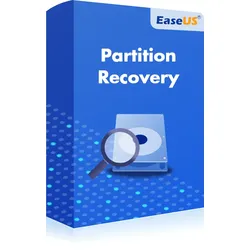
EaseUS Partition Recovery ProEaseUS Partition Recovery Pro: Die umfassende Lösung zur Wiederherstellung von Partitionen EaseUS Partition Recovery Pro: Die umfassende Lösung zur Wiederherstellung von Partitionen In einer digitalen Welt, in der wichtige Daten oft auf Partitionen organisiert sind, kann der Verlust einer Partition schwerwiegende Folgen haben. EaseUS Partition Recovery Pro ist eine leistungsstarke Softwarelösung zur Wiederherstellung verlorener oder gelöschter Partitionen. Sie hilft Benutzern, auf kritische Daten zuzugreifen, die aufgrund von Formatierungen, Partitionsverlust oder unvorhergesehenen Systemabstürzen verloren gegangen sind. EaseUS Partition Recovery Pro wurde speziell entwickelt, um die Wiederherstellung von Partitionen so einfach und effektiv wie möglich zu gestalten. Von der Wiederherstellung versehentlich gelöschter Partitionen bis zur Wiederherstellung verlorener Systempartitionen bi...29,90 €*Versand: 0,00 €Sichere Weiterleitung zum Anbieter
-
EaseUS Partition RecoveryEaseUS Partition Recovery: Die ideale Lösung zur Wiederherstellung verlorener Partitionen EaseUS Partition Recovery: Die ideale Lösung zur Wiederherstellung verlorener Partitionen Die versehentliche Löschung oder der Verlust von Partitionen kann verheerende Auswirkungen haben, insbesondere wenn wichtige Daten betroffen sind. Mit EaseUS Partition Recovery steht Ihnen eine leistungsstarke Softwarelösung zur Verfügung, die speziell entwickelt wurde, um verlorene oder beschädigte Partitionen sicher und effizient wiederherzustellen. Dank der zeitlich unbegrenzten Lizenz für Windows können Sie jederzeit auf diese Software zurückgreifen, ohne sich Gedanken über wiederkehrende Kosten machen zu müssen. EaseUS Partition Recovery ist benutzerfreundlich, zuverlässig und vielseitig. Egal, ob die Partition durch versehentliches Löschen, Formatieren, Virenangriffe oder Systemfehler verloren gegangen...29,99 €*Versand: 0,00 €Sichere Weiterleitung zum Anbieter
-
EaseUS Partition Recovery dauerhaft WindowsPartition Recovery mit EaseUS Haben Sie jemals wichtige Daten durch eine beschädigte Festplattenpartition verloren? Partition Recovery kann in solchen Situationen die Rettung sein. Diese Methode hat eine entscheidende Bedeutung für die Wiederherstellung von Daten auf Windows-Systemen, unabhängig davon, ob es sich um NTFS- oder FAT-Dateisysteme handelt. EaseUS Partition Recovery bietet eine effektive Lösung, um gelöschte Dateien wiederherzustellen und Daten nach einem Stromausfall oder anderen Problemen zu retten. In diesem Artikel erfahren Sie, wie Sie sich auf die Partition-Wiederherstellung vorbereiten können. Wir geben Ihnen eine Schritt-für-Schritt-Anleitung zur Durchführung eines schnellen Scans und zum Wiederherstellen von Daten mit EaseUS Partition. Zusätzlich teilen wir wichtige Tipps, um künftige Partitionsverluste zu vermeiden und Ihre Daten besser zu schützen. Diese Informa...90,99 €*Versand: 0,00 €Sichere Weiterleitung zum Anbieter
-
Amering, Michaela: RecoveryRecovery , Das Ende der Unheilbarkeit , Rakel > Autopflege & Aufbereitung , Auflage: 5., überarbeitete Auflage, Erscheinungsjahr: 201110, Produktform: Kartoniert, Titel der Reihe: Fachwissen (Psychatrie Verlag)##, Autoren: Amering, Michaela~Schmolke, Margit, Auflage: 12005, Auflage/Ausgabe: 5., überarbeitete Auflage, Seitenzahl/Blattzahl: 430, Keyword: Genesung; Psychose; Schizophrenie, Fachschema: Psychiatrie - Psychiater~Klinische Psychologie~Psychologie / Klinische Psychologie, Fachkategorie: Klinische Psychologie, Warengruppe: HC/Medizin/Andere Fachgebiete, Fachkategorie: Psychiatrie, Thema: Verstehen, Text Sprache: ger, UNSPSC: 49019900, Warenverzeichnis für die Außenhandelsstatistik: 49019900, Verlag: Psychiatrie-Verlag GmbH, Verlag: Psychiatrie-Verlag GmbH, Verlag: Psychiatrie Verlag, Länge: 163, Breite: 239, Höhe: 28, Gewicht: 704, Produktform: Klappenbroschur, Genre: Mathematik/Naturwissenschaften/Technik/Medizin, Genre: Mathematik/Naturwissenschaften/Technik/Medizin, Vorgänger EAN: 9783884144213, Herkunftsland: DEUTSCHLAND (DE), Katalog: deutschsprachige Titel, Katalog: Gesamtkatalog, Katalog: Kennzeichnung von Titeln mit einer Relevanz > 30, Katalog: Lagerartikel, Book on Demand, ausgew. Medienartikel, Relevanz: 0050, Tendenz: +1, Unterkatalog: AK, Unterkatalog: Bücher, Unterkatalog: Hardcover, Unterkatalog: Lagerartikel, WolkenId: 4273530,00 €*Versand: 0,00 €Sichere Weiterleitung zum Anbieter
-
Wie kann ich den gespeicherten Suchlauf bei EaseUS Recovery Wizard wiederherstellen?
Um den gespeicherten Suchlauf bei EaseUS Recovery Wizard wiederherzustellen, öffnen Sie das Programm und gehen Sie zum Menü "Wiederherstellen". Klicken Sie auf "Gespeicherte Scanergebnisse laden" und wählen Sie den gewünschten Suchlauf aus der Liste aus. Klicken Sie dann auf "Wiederherstellen", um den Suchlauf wiederherzustellen und die Ergebnisse anzuzeigen. **
-
Warum stürzt EaseUS Partition Master beim Reparieren der fehlerhaften Sektoren ab?
Es gibt verschiedene mögliche Gründe, warum EaseUS Partition Master beim Reparieren fehlerhafter Sektoren abstürzen könnte. Einer der möglichen Gründe könnte ein Hardwareproblem sein, wie zum Beispiel eine defekte Festplatte oder ein fehlerhafter Speicher. Ein weiterer möglicher Grund könnte ein Softwareproblem sein, wie zum Beispiel eine inkompatible Version des Partition Master oder Konflikte mit anderen installierten Programmen. Es könnte auch sein, dass die fehlerhaften Sektoren so schwerwiegend sind, dass der Partition Master nicht in der Lage ist, sie erfolgreich zu reparieren. **
-
Wie vergrößert oder verkleinert man mit EaseUS Partition Manager die Partitionen?
Um eine Partition mit EaseUS Partition Manager zu vergrößern oder zu verkleinern, müssen Sie das Programm öffnen und die gewünschte Partition auswählen. Klicken Sie dann auf die Option "Größe ändern/verschieben" und ziehen Sie den Rand der Partition, um sie zu vergrößern oder zu verkleinern. Bestätigen Sie die Änderungen und warten Sie, bis der Vorgang abgeschlossen ist. **
-
Wie kann ich eine Recovery Partition erstellen?
Um eine Recovery-Partition zu erstellen, benötigen Sie ein spezielles Programm oder eine Software, die es Ihnen ermöglicht, eine exakte Kopie Ihres aktuellen Betriebssystems und Ihrer Daten zu erstellen. Sie können auch die integrierten Tools Ihres Betriebssystems verwenden, um eine Wiederherstellungs-Partition zu erstellen. Stellen Sie sicher, dass Sie genügend Speicherplatz auf Ihrem Laufwerk haben, um die Wiederherstellungs-Partition zu erstellen. Vergessen Sie nicht, regelmäßige Backups Ihrer Daten durchzuführen, um sicherzustellen, dass Sie im Falle eines Systemausfalls auf eine Wiederherstellungs-Partition zugreifen können. Es ist auch ratsam, die Wiederherstellungs-Partition auf einem externen Laufwerk zu speichern, um sicherzustellen, dass sie im Notfall verfügbar ist. **
Ähnliche Suchbegriffe für EaseUS-Partition-Recovery-Pro
-
EaseUS Partition Master ServerEaseUS Partition Master Server - Die umfassende Server-Partitionierungssoftware EaseUS Partition Master Server - Die umfassende Server-Partitionierungssoftware Die Partitionierung von Serverfestplatten ist von entscheidender Bedeutung für Unternehmen und IT-Profis, um Daten effizient zu organisieren und Systeme zu verwalten. EaseUS Partition Master Server bietet eine leistungsstarke Lösung für Server-Partitionierung und Verwaltung. In dieser detaillierten Produktbeschreibung erfahren Sie alles über die beeindruckenden Funktionen, Systemvoraussetzungen und Vorteile von EaseUS Partition Master Server. Warum ist EaseUS Partition Master Server wichtig? Server-Partitionierung ist ein kritischer Aspekt der IT-Verwaltung, der die Organisation von Unternehmensdaten und die Leistung der Serverinfrastruktur maßgeblich beeinflusst. EaseUS Partition Master Server bietet eine breite Palette von Fu...159,00 €*Versand: 0,00 €Sichere Weiterleitung zum Anbieter
-
EaseUS Partition Master Server 20EaseUS Partition Master Server - Partitionsmanagement leicht gemacht Die Arbeit mit unterschiedlichen Partitionen ist insbesondere in Server-Umgebungen Standard. Sie ist hier beispielsweise für die Einrichtung virtueller Maschinen unverzichtbar. Unterschiedliche Partitionen sind aber auch auf Einzelrechnern regelmäßig anzutreffen. In Büros werden auf diese Weise beispielsweise gerne private von geschäftlichen Daten getrennt und gesichert. Der Umgang mit Partitionen kann allerdings gefährlich sein. Datenverluste durch Systemabstürze oder zu langsam laufende Rechner sind nur zwei Beispiel. Für solche Momente sollten Anwender EaseUS Partition Master Server kaufen. Die Softwarelösung wurde speziell für die Bedürfnisse von privaten Nutzern, Selbstständigen sowie kleinen und mittleren Unternehmen erschaffen. EaseUS Partition Master Server - die wichtigsten Funktionen auf einen Blick Partitionen wiederherstellen Festplatten und/oder Partitionen klonen Optimierung des Speicherplatzes Datenrettung Management sämtlicher Partitionen Lizenzmodell: einmal EaseUS Partition Master Server kaufen, für immer nutzen Eine Lizenz von EaseUS Partition Master Server ist für ein einzelnes System vorgesehen - also beispielsweise einen physischen Server. Sie läuft dabei nicht ab, sondern bleibt lebenslang in Kraft. Vereinfacht gesagt; Anwender, die EaseUSPartition Master Server kaufen, können die Software für immer nutzen. Zu beachten ist lediglich, dass das System eine Windows-Version als Betriebssystem nutzen muss. Für andere Plattformen ist sie nicht geeignet. EaseUS Partition Master Server - Professionelle Version Optimieren Sie die Verwaltung Ihrer Festplatten mit EaseUS Partition Master Server - der ultimativen Lösung für all Ihre Partitionierungsbedürfnisse. Diese professionelle Version bietet eine breite Palette von Funktionen, die es Ihnen ermöglichen, die Leistung Ihres Servers oder PCs zu verbessern, ohne mühsame Neuinstallationen durchführen zu müssen. Hauptmerkmale: 1. OS auf HDD/SSD migrieren: Mit dieser Funktion können Sie Ihr Betriebssystem mühelos von einer Festplatte auf eine SSD oder eine andere HDD übertragen, ohne Windows neu installieren zu müssen. Das spart nicht nur Zeit, sondern ermöglicht auch eine erhebliche Leistungssteigerung. 2. Festplatte klonen: Erstellen Sie ganz einfach Kopien Ihrer Festplatten, um Daten sicher zu sichern oder auf neue Laufwerke zu übertragen. Diese Funktion ist besonders nützlich beim Aufrüsten auf größere Festplatten oder beim Wechsel zu SSDs. 3. Partition wiederherstellen: Verlorene oder gelöschte Partitionen können eine Katastrophe sein. Mit EaseUS Partition Master Server können Sie verloren geglaubte Partitionen wiederherstellen und wertvolle Daten retten. 4. WinPE Creator: Erstellen Sie einen bootfähigen WinPE-basierten Rettungsdatenträger, um auf Probleme mit Ihrem System zu reagieren und wichtige Aufgaben durchzuführen, selbst wenn Ihr Betriebssystem nicht mehr startet. EaseUS Partition Master Server - Enterprise Version Wenn es um die Verwaltung von Festplatten in geschäftlichen Umgebungen geht, ist die Enterprise-Version von EaseUS Partition Master Server die ideale Wahl. Diese Version bietet zusätzliche Sicherheit und Funktionen, um den speziellen Anforderungen von Unternehmen und Dienstleistern gerecht zu werden. Partitionsmanagement mit EaseUS Partition Master Server Nutzer können mit Partition Master Server auf leicht verständliche Weise sämtliche Partitionen eines Systems managen. Hierzu gehört beispielsweise das Kopieren, Zusammenführen, Erstellen oder Verschieben von diesen. Zudem lässt sich mit dieser Softwarelösung die Größe einzelner Partitionen ändern. Nutzer können darüber hinaus unbenutzte Unterteilungen der Festplatte ausblenden oder entfernen. Möglich ist es außerdem, Festplatten sowie einzelne Partitionen zu klonen. Daten können auf diese Weise beispielsweise ohne Verluste bei einem Upgrade der Festplatte übertragen werden. EaseUS Partition Master Server kaufen und Daten sowie verlorene Partitionen retten Eine der Hauptfunktionen von EaseUS Partition Master Server ist zudem die Rettung von Daten sowie Partitionen. Nutzer, die mit dieser Software arbeiten, können beispielsweise verlorene Festplatten-Unterteilungen wiederherstellen. Bei einem Systemabsturz während des Veränderns einer Partition setzt das Programm die Unterteilungen zudem automatisch auf den Zustand vor Beginn der Störung zurück. Daten auf ansonsten verlorenen Partitionen werden auf diese Weise ebenfalls gerettet. Optimierung der Partitionen Anwender, die EaseUS Partition Master Server kaufen, können die Software zudem nutzen, um bestehende Partitionen zu optimieren. Nützlich ist dies vor allem dann, wenn die bestehende Konfiguration quälend langsam wird. Nicht selten liegt dies daran, dass Anwendungen des Systems Daten unterschiedlicher Partitionen benötigt, um den Alltagsbetrieb zu gewährleisten. Oft werden die einzelnen Unterteilungen zudem nicht effizient genutzt. Auch hier hilft ein...104,95 €*Versand: 0,00 €Sichere Weiterleitung zum Anbieter
-
EaseUS Partition Master Server 13.5Die Server-Partitionierungssoftware um die Festplatten und Partitionen auf Ihrem Server effektiv zu organisieren, unter Microsoft Windows Server 2016, 2012, 2008, 2003 Server Partitionieren EaseUS Server Partition Master erlaubt Ihnen neue Partitionen zu erstellen, sowie die Größe bestehender Partitionen zu ändern. In dem Sie Speicherplatz intelligent verteilen stellen Sie sicher, dass Ihr Server immer bestens funktioniert. Sie können während des laufenden Prozesses Ihre Server-Partitionen reorganisieren, unter Windows 2016, 2012, 2008, 2003. Keine Downtime, kein Datenverlust, nur wenige Klicks zum Erfolg. Was gibt's neues in Version 13.5? Optimierte Partitionswiederherstellung. Funktionsanpassung und verbesserte Qualität von Klonen. Optimierte Qualität der Interaktion und verbesserte Benutzeroberfläche. Partition Recall Schutz Diese Technologie verhindert schwerwiegende Fehler auf de...219,99 €*Versand: 0,00 €Sichere Weiterleitung zum Anbieter
-
Wie kann man eine Recovery-Partition aktualisieren?
Um eine Recovery-Partition zu aktualisieren, müssen Sie normalerweise die neueste Version des Betriebssystems herunterladen und installieren. Dies kann entweder über die Einstellungen des Betriebssystems oder über eine externe Installationsdiskette erfolgen. Stellen Sie sicher, dass Sie vor dem Aktualisieren der Recovery-Partition eine Sicherungskopie Ihrer Daten erstellen, um Datenverlust zu vermeiden. **
-
Wie kann ich die Recovery-Partition auf "aktiv" setzen in Windows 10?
Um die Recovery-Partition auf "aktiv" zu setzen, musst du die Eingabeaufforderung als Administrator öffnen. Gib den Befehl "diskpart" ein, gefolgt von "list disk", um eine Liste der verfügbaren Laufwerke anzuzeigen. Wähle das entsprechende Laufwerk aus und gib den Befehl "select disk X" ein (X steht für die Nummer des Laufwerks). Dann gib den Befehl "list partition" ein, um eine Liste der Partitionen anzuzeigen. Wähle die Recovery-Partition aus und gib den Befehl "select partition X" ein (X steht für die Nummer der Partition). Schließlich gib den Befehl "active" ein, um die Recovery-Partition auf "aktiv" zu setzen. **
-
Was passiert mit der Recovery-Partition, wenn ich ein HP-Notebook neu aufsetze?
Wenn Sie ein HP-Notebook neu aufsetzen, wird die Recovery-Partition normalerweise nicht gelöscht. Sie bleibt erhalten und kann weiterhin verwendet werden, um das Notebook auf die werkseitigen Einstellungen zurückzusetzen. Sie können die Recovery-Partition auch manuell löschen, wenn Sie dies wünschen. **
-
Wie kann ich die Recovery-Partition von meinem Sony Vaio wiederherstellen, die ich versehentlich gelöscht habe?
Wenn du die Recovery-Partition versehentlich gelöscht hast, gibt es keine einfache Möglichkeit, sie wiederherzustellen. Du könntest versuchen, den Sony-Support zu kontaktieren, um zu sehen, ob sie dir eine Wiederherstellungs-CD oder -DVD zur Verfügung stellen können. Alternativ könntest du auch eine neue Windows-Installations-CD oder -DVD verwenden, um das Betriebssystem neu zu installieren. **
* Alle Preise verstehen sich inklusive der gesetzlichen Mehrwertsteuer und ggf. zuzüglich Versandkosten. Die Angebotsinformationen basieren auf den Angaben des jeweiligen Shops und werden über automatisierte Prozesse aktualisiert. Eine Aktualisierung in Echtzeit findet nicht statt, so dass es im Einzelfall zu Abweichungen kommen kann. ** Hinweis: Teile dieses Inhalts wurden von KI erstellt.